Instalacja gry Pou na komputerze stacjonarnym PC - krok po kroku
- Wielkość
- 8,78 MB
- Autor
- BlueStacks
- Licencja
- demo
- Dodano
- 07-05-2013
- Pobrań
- 64 564
Ponieważ sporo osób ciągle ma problemy z instalacją gry Pou na komputerze PC, postanowiliśmy opisać cały proces, krok po kroku wraz z przedstawieniem zrzutów ekranu z całego procesu instalacji. Przypomnę tylko, że Pou można standardowo uruchomić na telefony z Androidem oraz z systemem iOS. Żeby grę uruchomić na komputerze, należy doinstalować dodatkowe oprogramowanie.
Wcześniej dodawany był na naszej stronie opis gry Pou na telefon. Był także opis - Pou na komputer - mniej szczegółowy ale zawierający bardziej zaawansowane funkcje programu BlueStacks, służącego także do uruchamiania innych aplikacji na telefon z Androidem.
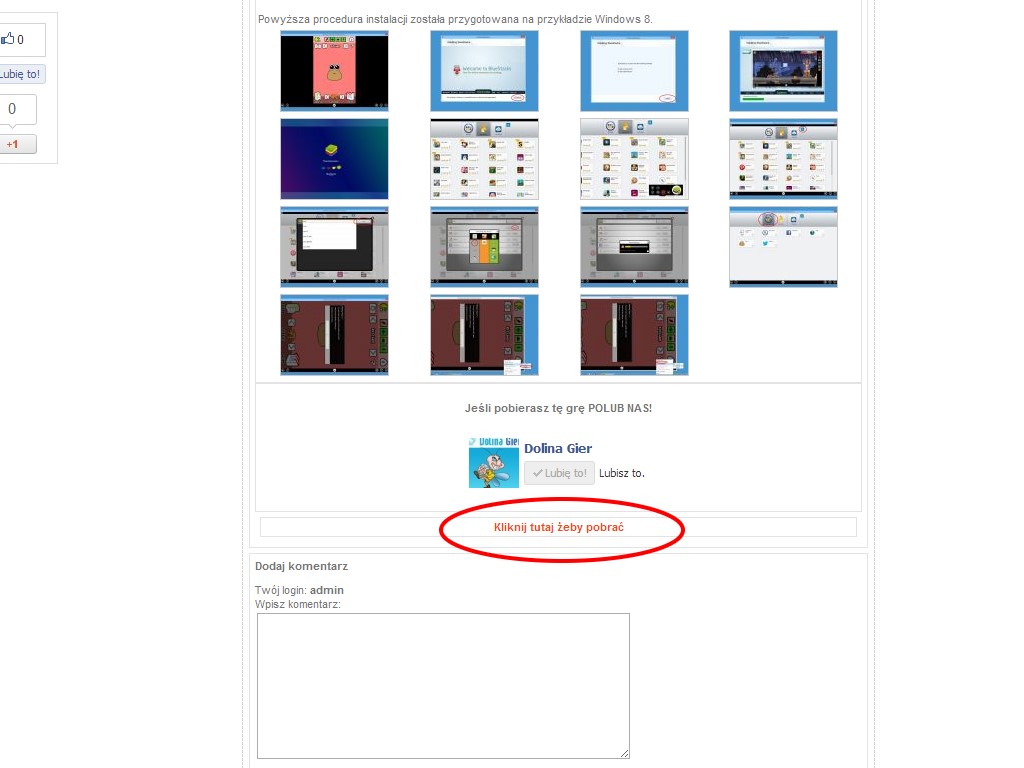
Żeby zagrać w nasze ulubione Pou na komputerze musimy wcześniej zainstalować program emulujący system Android na pececie. Takim emulatorem (obecnie najlepszym) jest BlueStacks. Najpierw pobieramy oczywiście ten program.
Jak tylko go pobierzemy, uruchamiamy go i wykonujemy instalację.
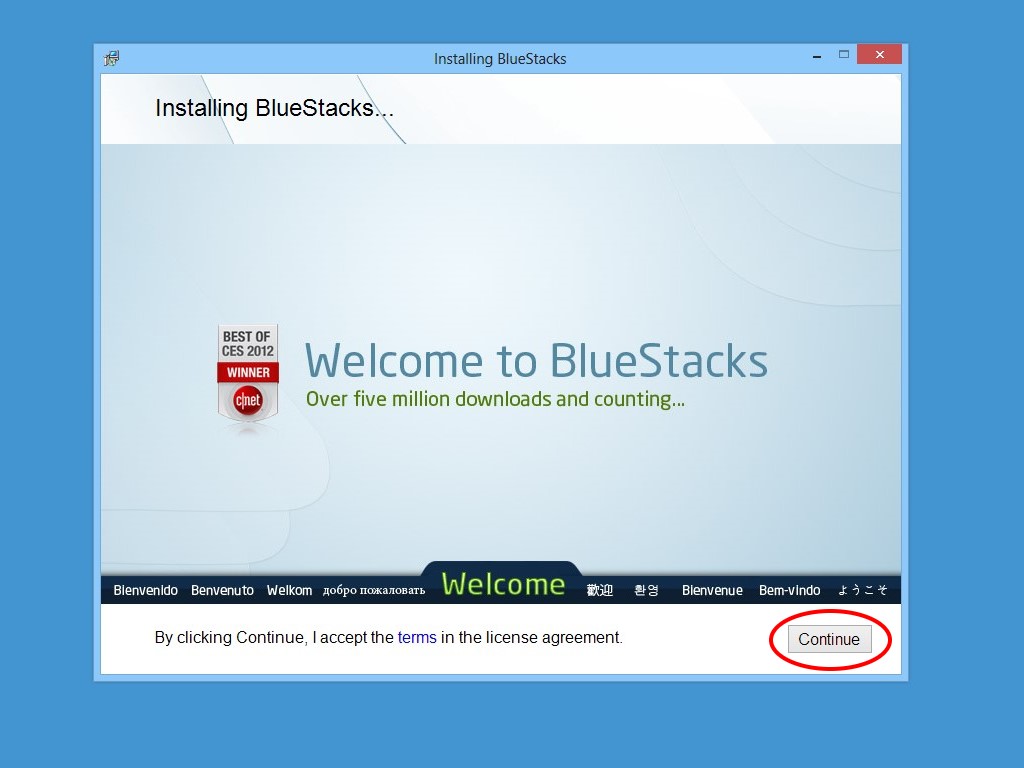
Klikamy w napis Continue.
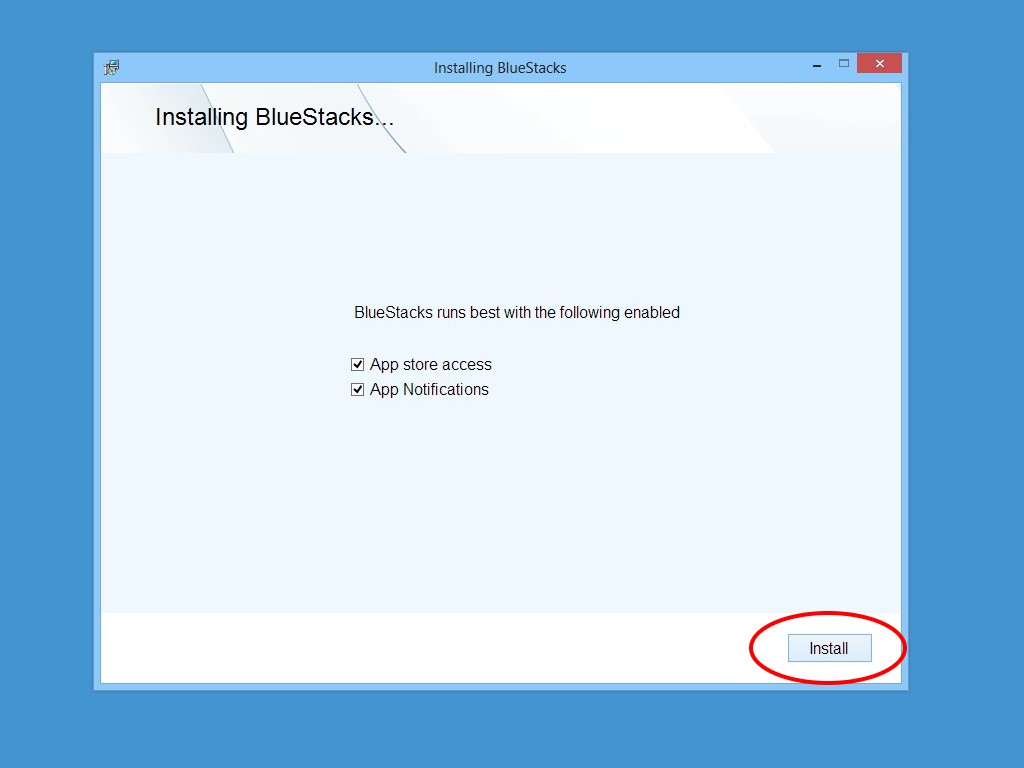
Następnie klikamy Install.
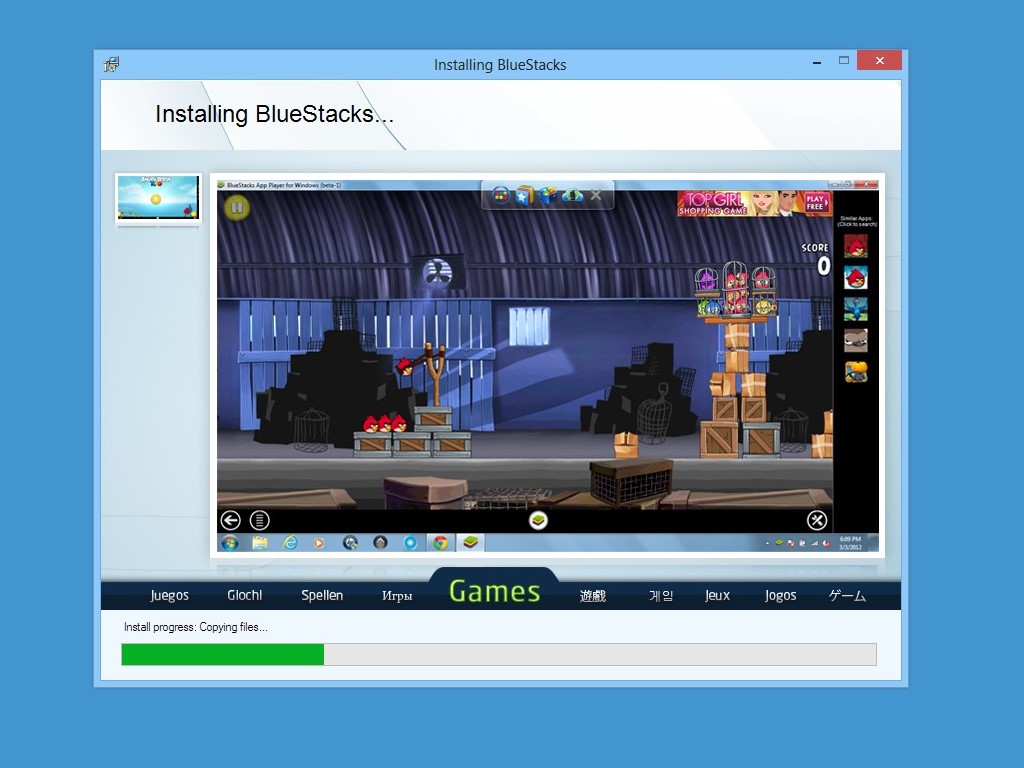
Program się nam instaluje.
Zaraz po zakończeniu instalacji program się uruchamia.

Po pierwszym uruchomieniu mamy ekran z popularnymi grami.
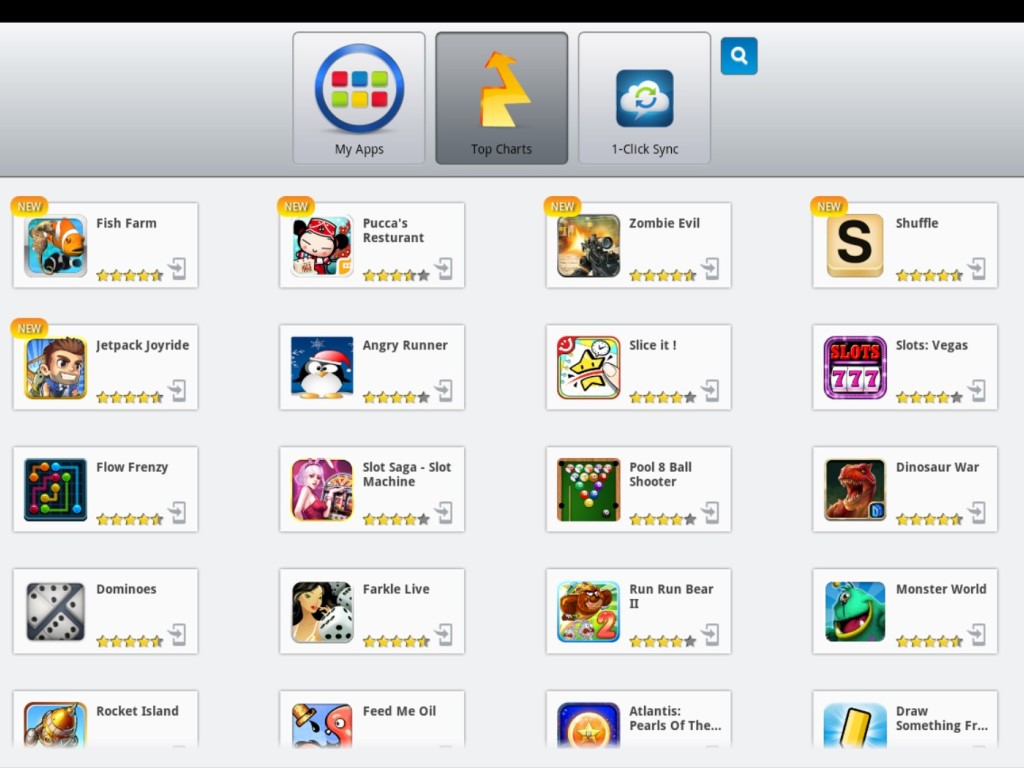
Żeby łatwiej się nam operowało na programach i w ustawieniach powinniśmy przejść z widoku pełnego ekranu do widoku poszczególnych okien. W tym celu najpierw najeżdżamy myszką w prawy dolny róg ekranu, tak żeby pojawiło się nam menu lokalne programu.
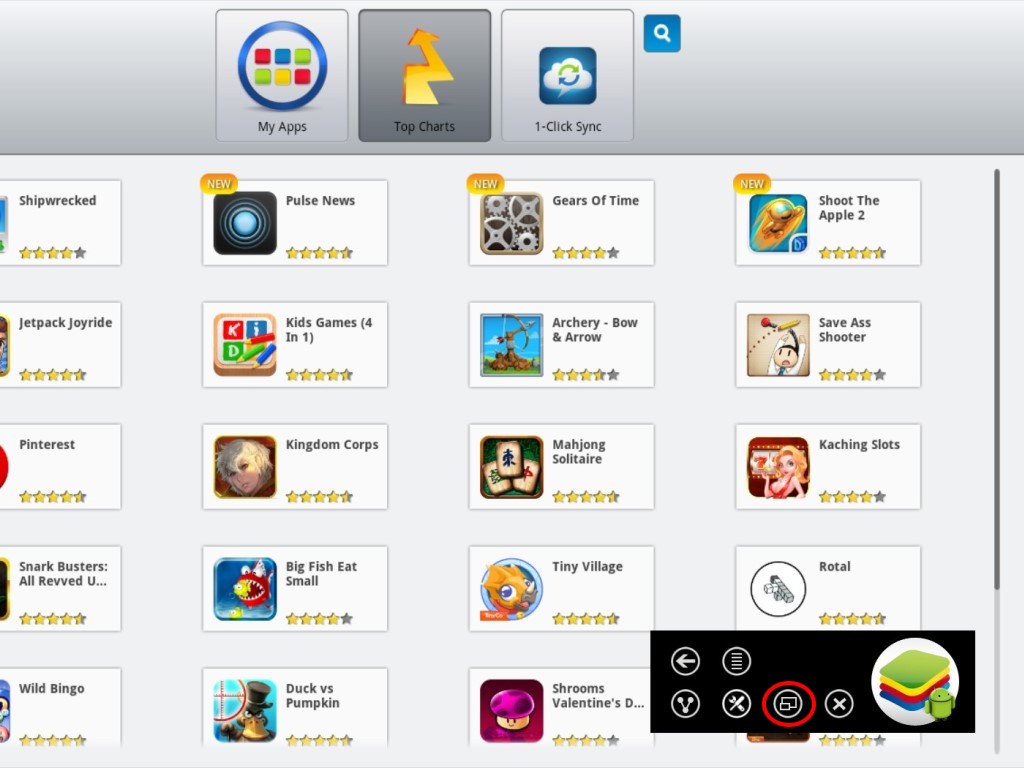
Spośród opcji tego menu wybieramy ikonkę dwóch okien najeżdżających na siebie. Dzięki temu okienko się zmniejsza i mamy dostęp do pulpitu Windows.
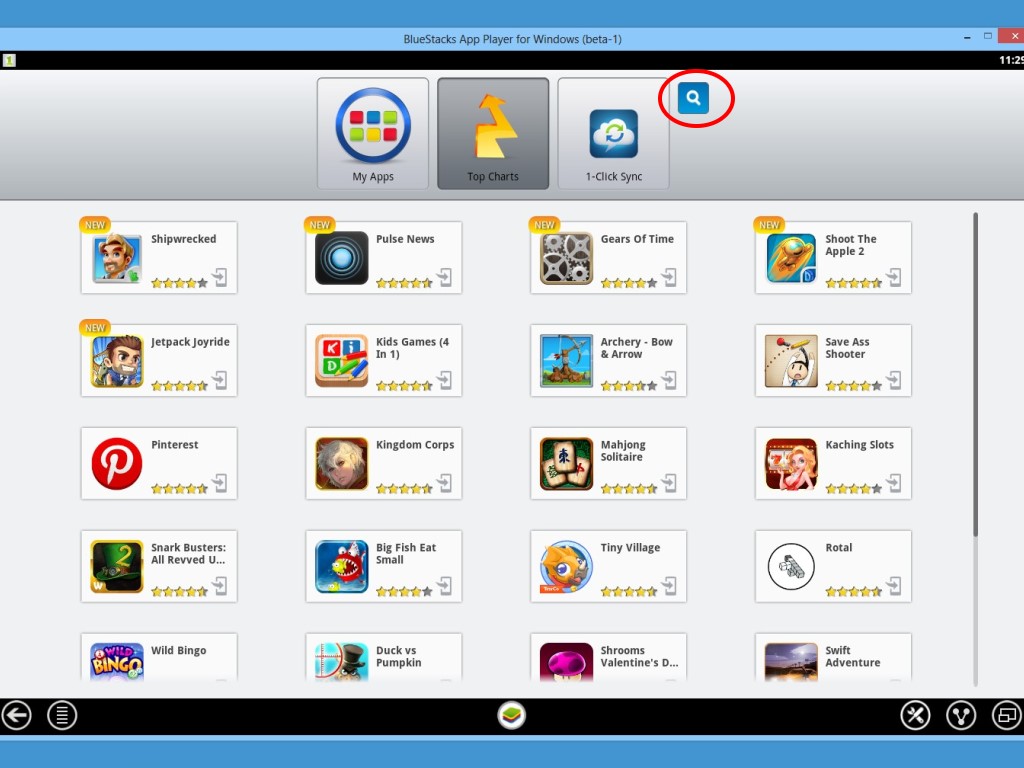
Teraz będziemy instalować aplikację Pou. W tym celu klikamy w symbol wyszukiwania.
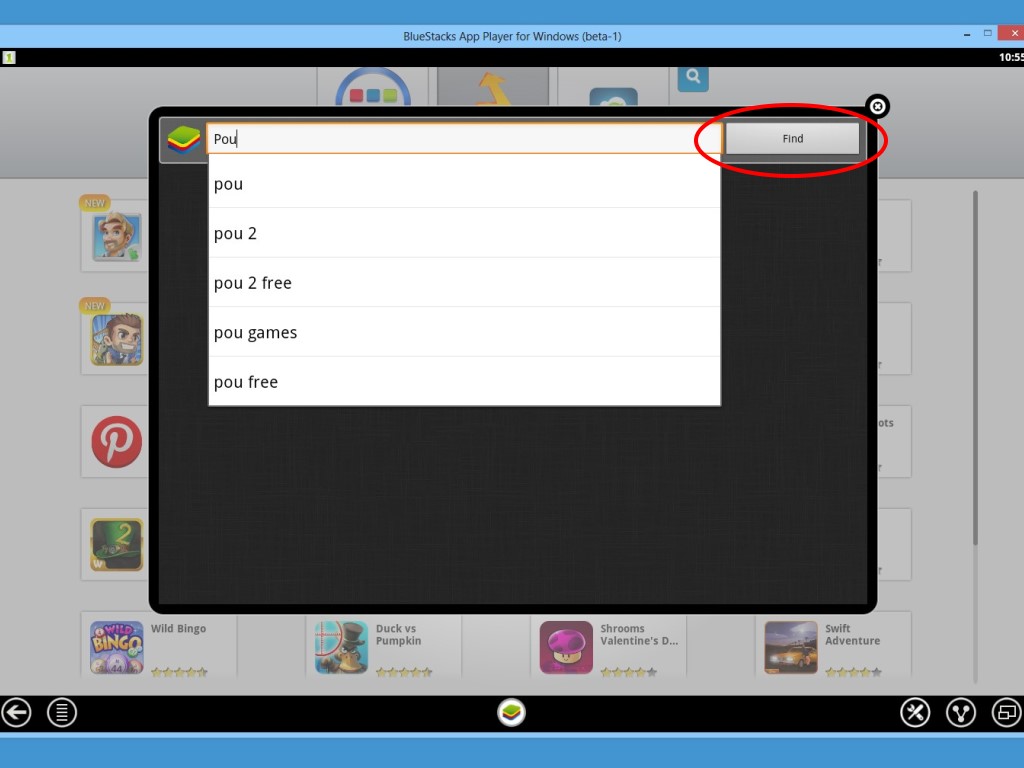
W nowym oknie wpisujemy Pou i wybieramy Find.
W wynikach wyszukiwania przy Pou klikamy Install.
Wyskakuje nam kolejne okienko, w którym wybieramy pierwszą ikonkę Pou (pierwszy wiersz w pierwszej kolumnie).
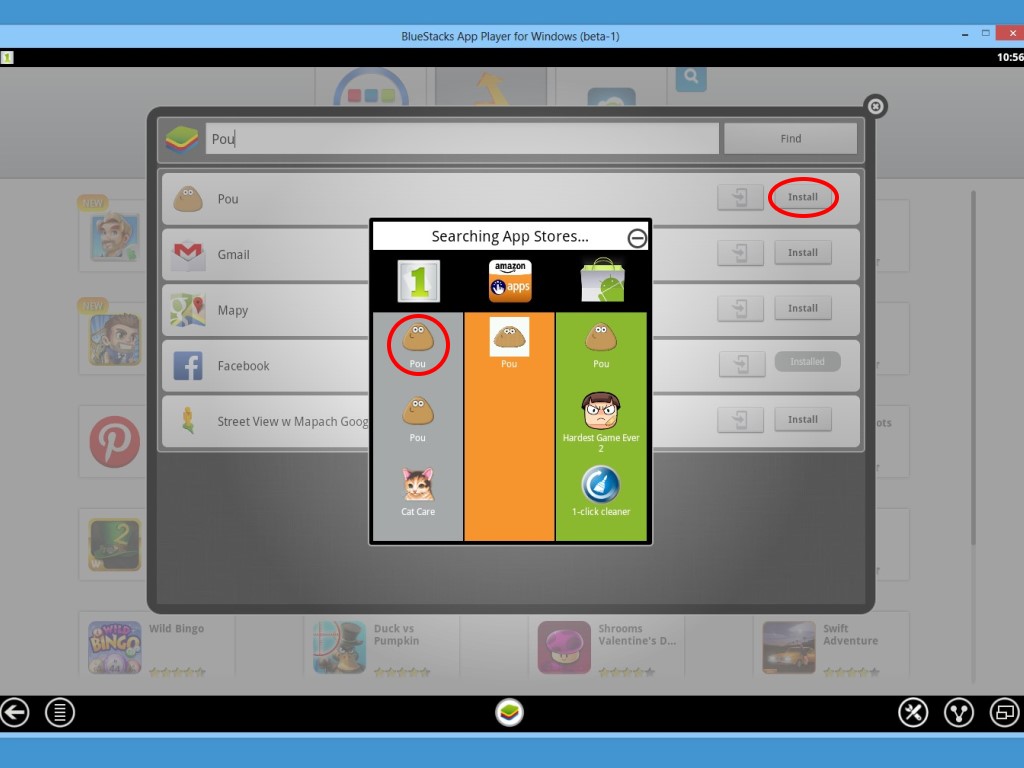
Teraz gra Pou się nam ściąga ze sklepu 1Click. Oczywiście jest to darmowy program.

Zaraz po pobraniu zamykamy okienko wyszukiwania i musimy chwilkę odczekać aż nowa gra się nam zainstaluje.
Wybieramy MyApps.
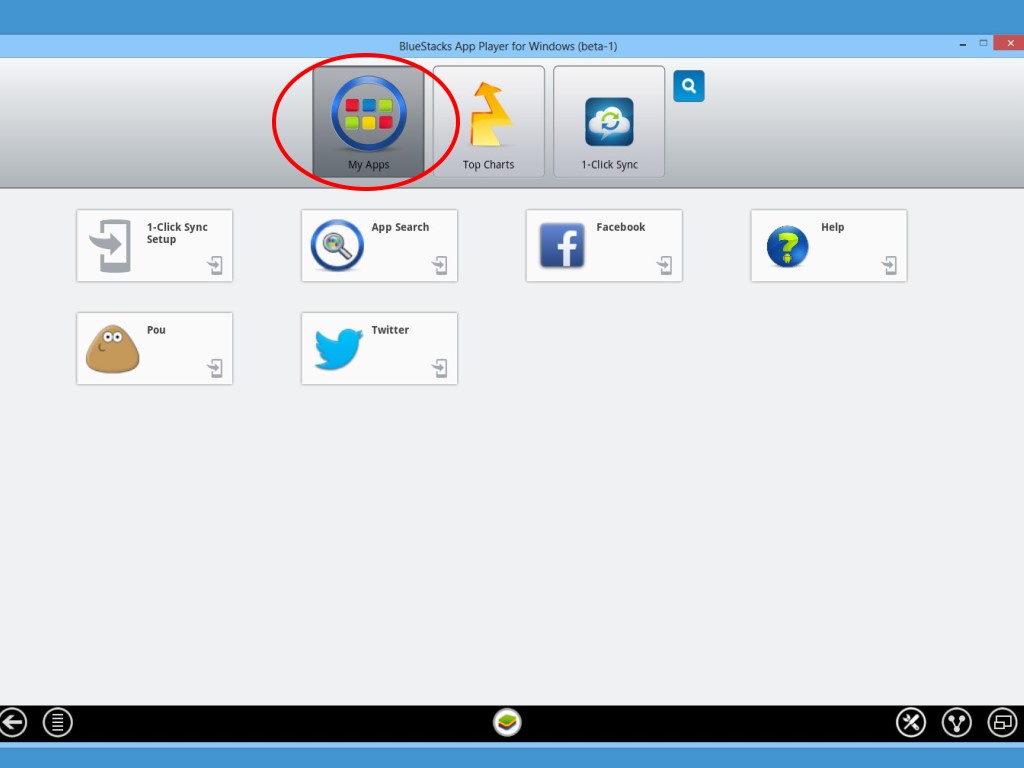
Na liście znajdujemy nową grę.
Klikamy w ikonkę Pou.
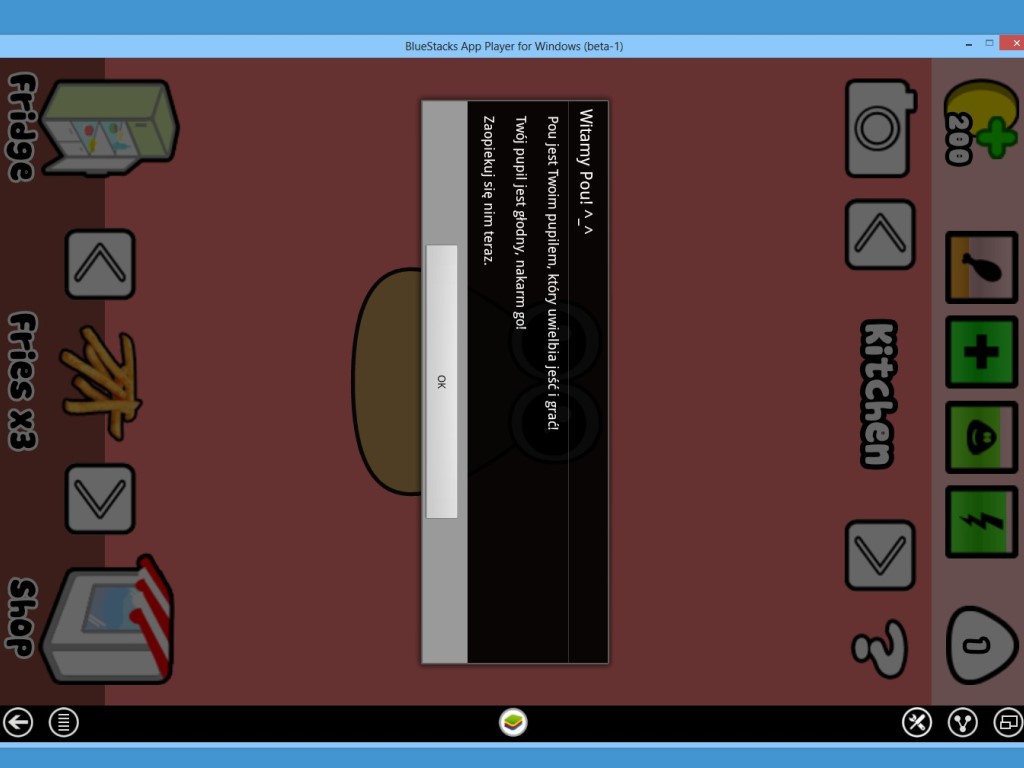
Gra się nam uruchamia ale jest niestety w domyślnym trybie poziomym. Pou wymaga trybu pionowego.
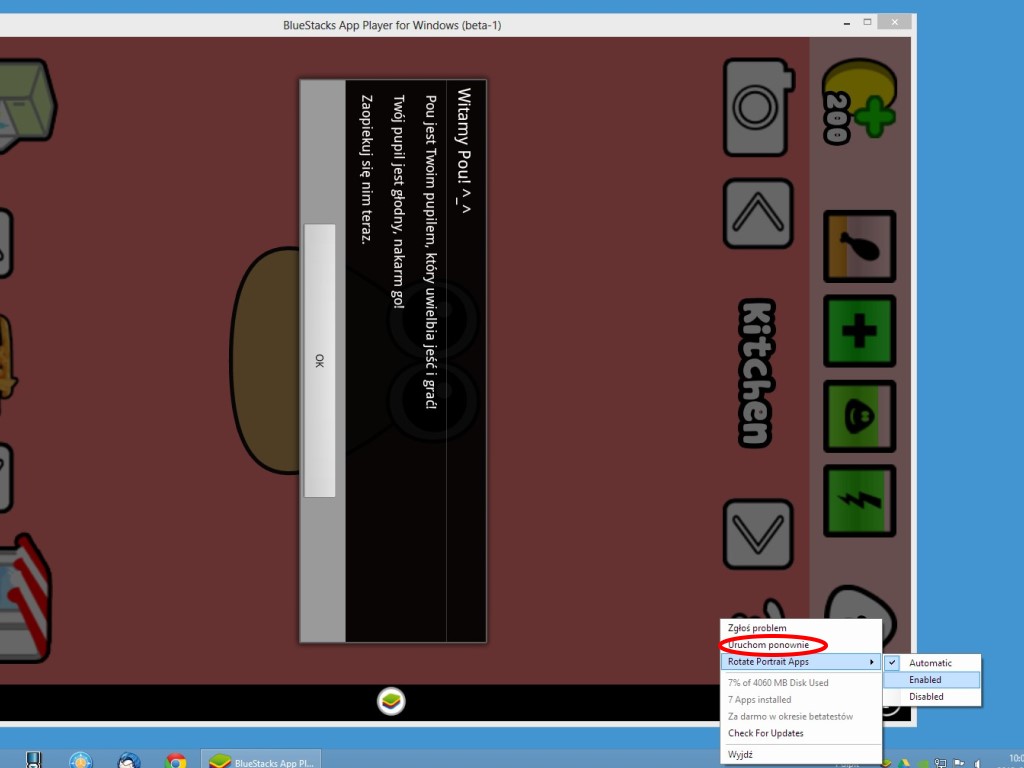
Żeby takowy osiągnąć musimy zmienić ustawienia programu. W prawym dolnym rogu pulpitu Windows jest czterokolorowa ikonka programu BlueStacks. Klikamy w nią prawym klawiszem myszki i mamy menu.
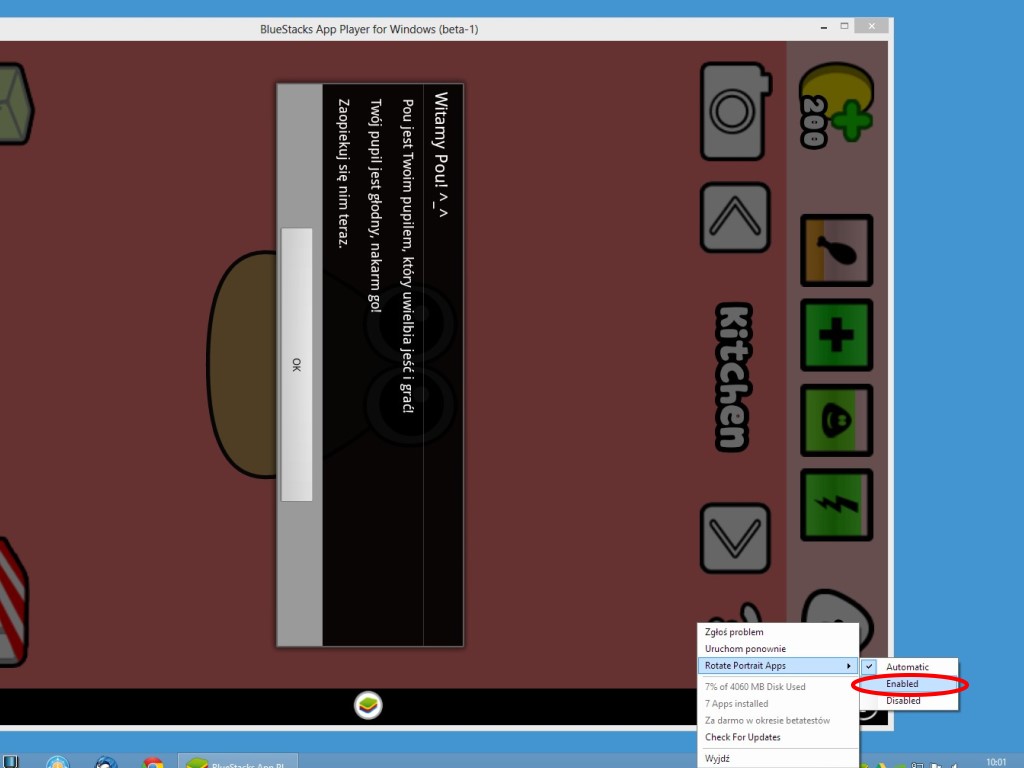
Tutaj wybieramy Rotate Portrait Apps a na kolejnym podmenu klikamy w Enabled.
Żeby zmiana ustawień odniosła skutek klikamy w opcję menu Uruchom ponownie.
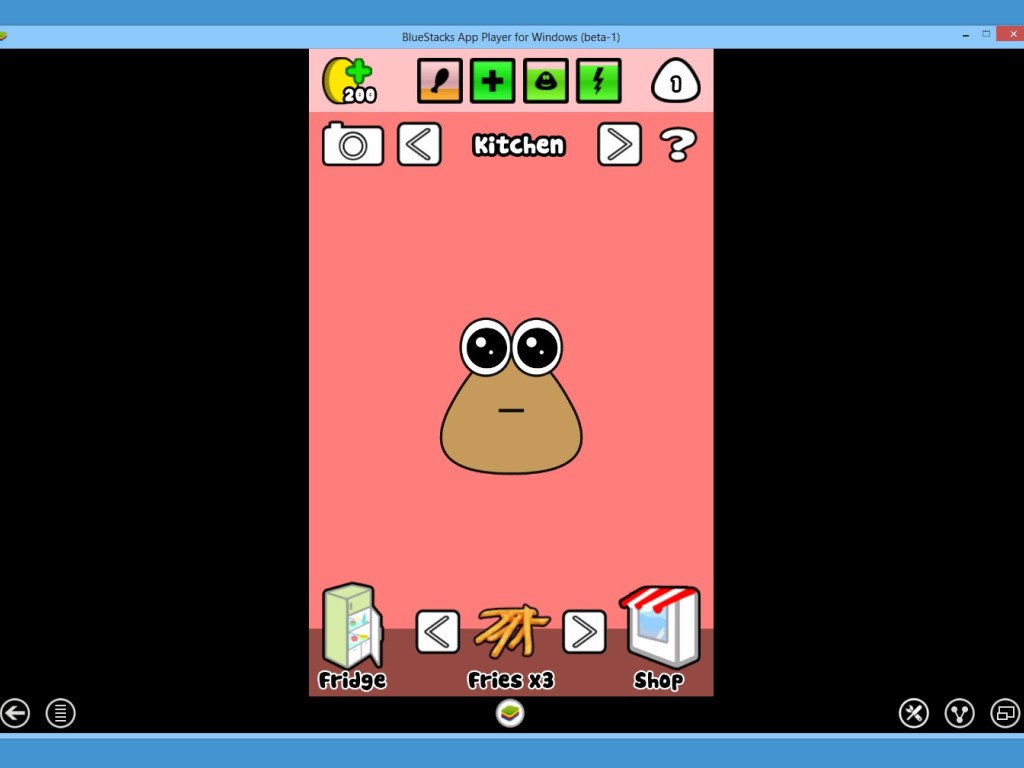
No i po uruchomieniu mamy Pou w pełnej krasie. Jest teraz strasznie głodny. Trzeba go więc szybciutko nakarmić.
Powyższa procedura instalacji została przygotowana na przykładzie Windows 8.
Wcześniej dodawany był na naszej stronie opis gry Pou na telefon. Był także opis - Pou na komputer - mniej szczegółowy ale zawierający bardziej zaawansowane funkcje programu BlueStacks, służącego także do uruchamiania innych aplikacji na telefon z Androidem.
Żeby zagrać w nasze ulubione Pou na komputerze musimy wcześniej zainstalować program emulujący system Android na pececie. Takim emulatorem (obecnie najlepszym) jest BlueStacks. Najpierw pobieramy oczywiście ten program.
Jak tylko go pobierzemy, uruchamiamy go i wykonujemy instalację.
Klikamy w napis Continue.
Następnie klikamy Install.
Program się nam instaluje.
Zaraz po zakończeniu instalacji program się uruchamia.
Po pierwszym uruchomieniu mamy ekran z popularnymi grami.
Żeby łatwiej się nam operowało na programach i w ustawieniach powinniśmy przejść z widoku pełnego ekranu do widoku poszczególnych okien. W tym celu najpierw najeżdżamy myszką w prawy dolny róg ekranu, tak żeby pojawiło się nam menu lokalne programu.
Spośród opcji tego menu wybieramy ikonkę dwóch okien najeżdżających na siebie. Dzięki temu okienko się zmniejsza i mamy dostęp do pulpitu Windows.
Teraz będziemy instalować aplikację Pou. W tym celu klikamy w symbol wyszukiwania.
W nowym oknie wpisujemy Pou i wybieramy Find.
W wynikach wyszukiwania przy Pou klikamy Install.
Wyskakuje nam kolejne okienko, w którym wybieramy pierwszą ikonkę Pou (pierwszy wiersz w pierwszej kolumnie).
Teraz gra Pou się nam ściąga ze sklepu 1Click. Oczywiście jest to darmowy program.
Zaraz po pobraniu zamykamy okienko wyszukiwania i musimy chwilkę odczekać aż nowa gra się nam zainstaluje.
Wybieramy MyApps.
Na liście znajdujemy nową grę.
Klikamy w ikonkę Pou.
Gra się nam uruchamia ale jest niestety w domyślnym trybie poziomym. Pou wymaga trybu pionowego.
Żeby takowy osiągnąć musimy zmienić ustawienia programu. W prawym dolnym rogu pulpitu Windows jest czterokolorowa ikonka programu BlueStacks. Klikamy w nią prawym klawiszem myszki i mamy menu.
Tutaj wybieramy Rotate Portrait Apps a na kolejnym podmenu klikamy w Enabled.
Żeby zmiana ustawień odniosła skutek klikamy w opcję menu Uruchom ponownie.
No i po uruchomieniu mamy Pou w pełnej krasie. Jest teraz strasznie głodny. Trzeba go więc szybciutko nakarmić.
Powyższa procedura instalacji została przygotowana na przykładzie Windows 8.